

开始之前
请确保你拥有以下物品:
一个Cloudflare账号
一个域名(没有的可以看上一篇文章注册一个)
良好的网络环境
一个脑子
一个UUID生成器
搭建Workers
欢迎回来!在前面的教程中,我们已经拿到了自己的免费域名。我们将要用这个域名,搭配Cloudflare Workers,实现科学上网。,
先打开你的Cloudflare仪表板,来到这个页面。
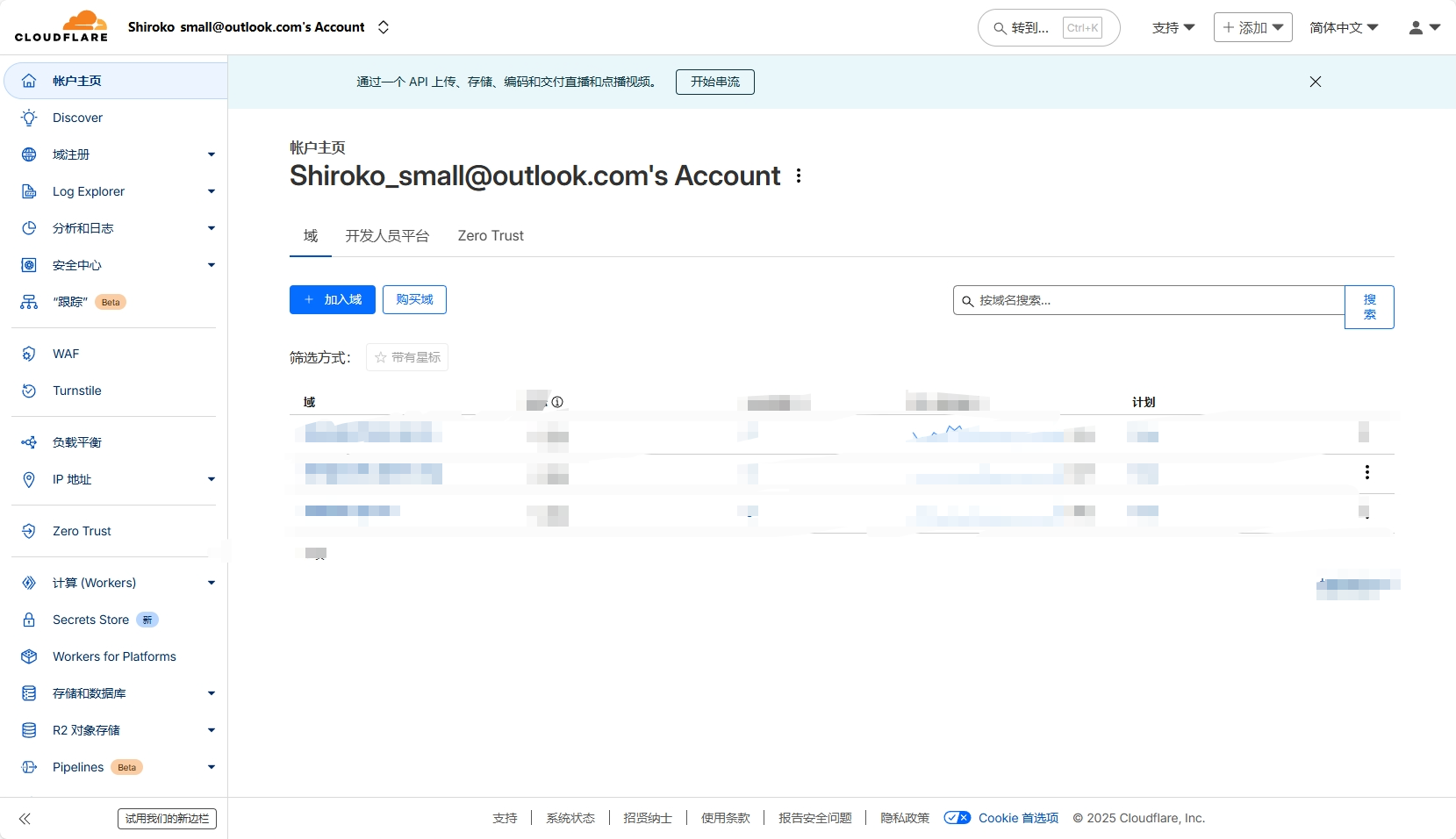
点击左边的Workers,来到这里
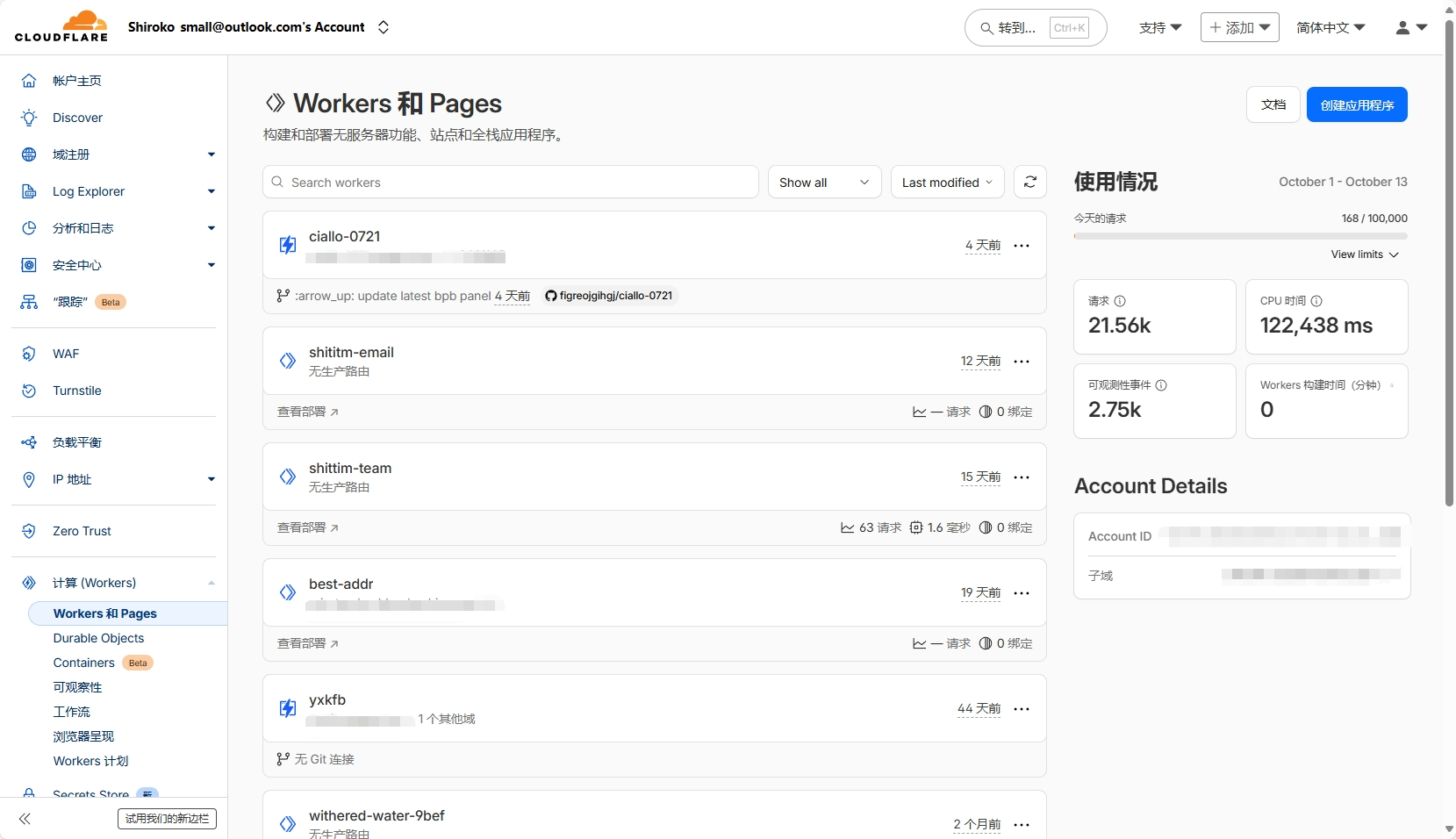
点击上面的创建应用程序
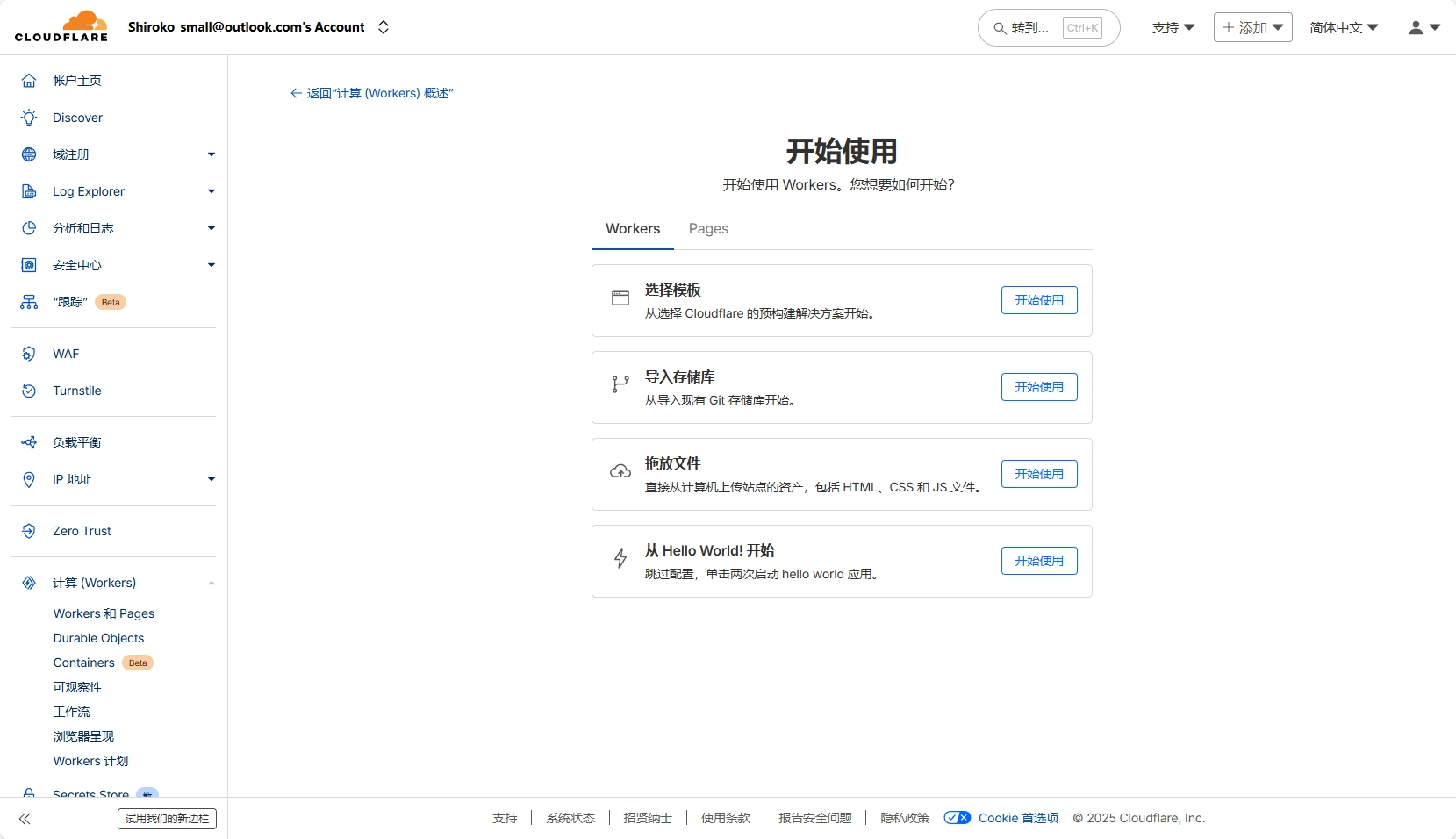
接着,点击从Hello World开始旁边的开始使用
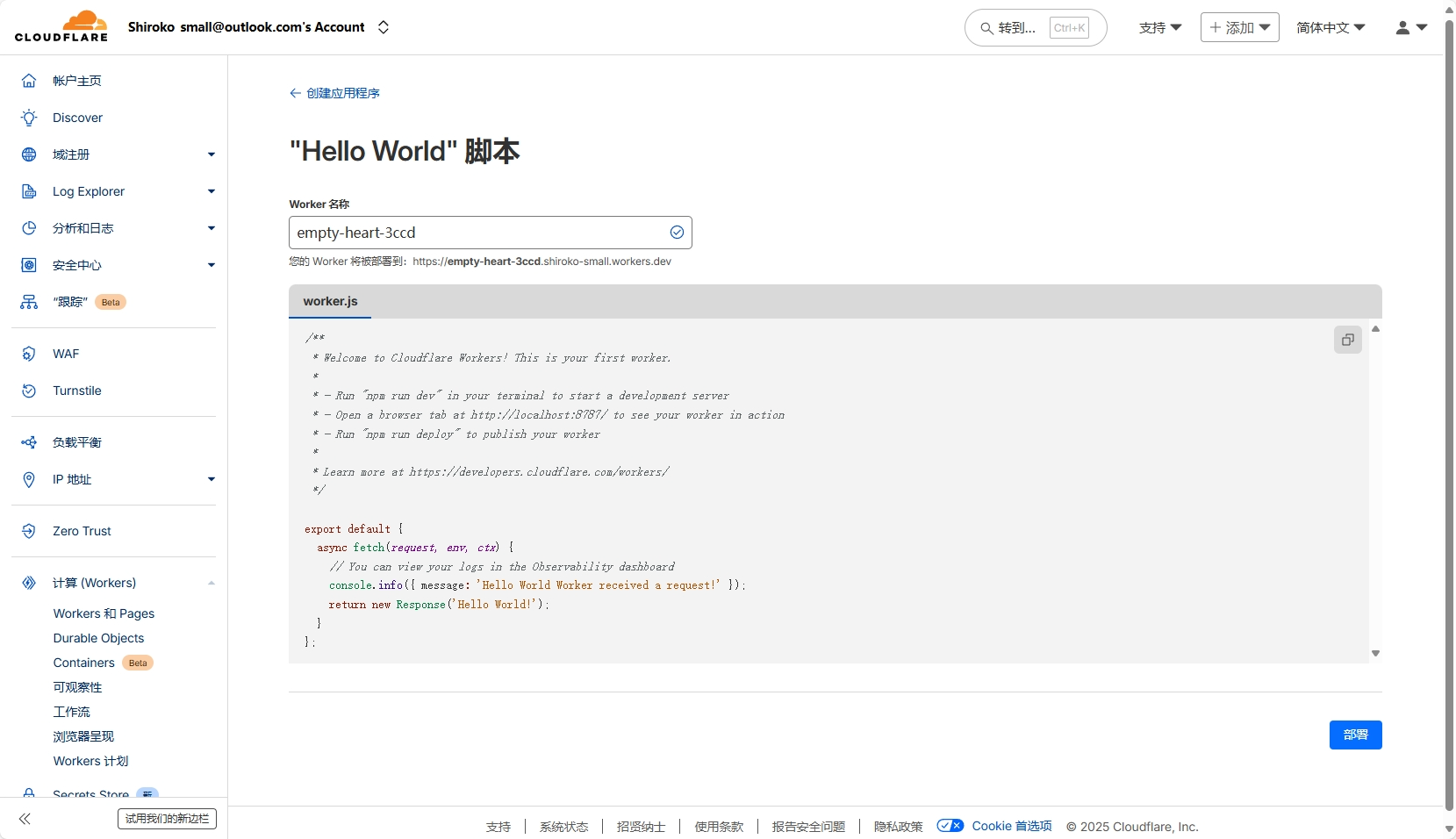
起一个你自己记得住的名字,但不要太直白(比如vpn,vless,cmilu什么的),下面的代码不理他,点击部署。
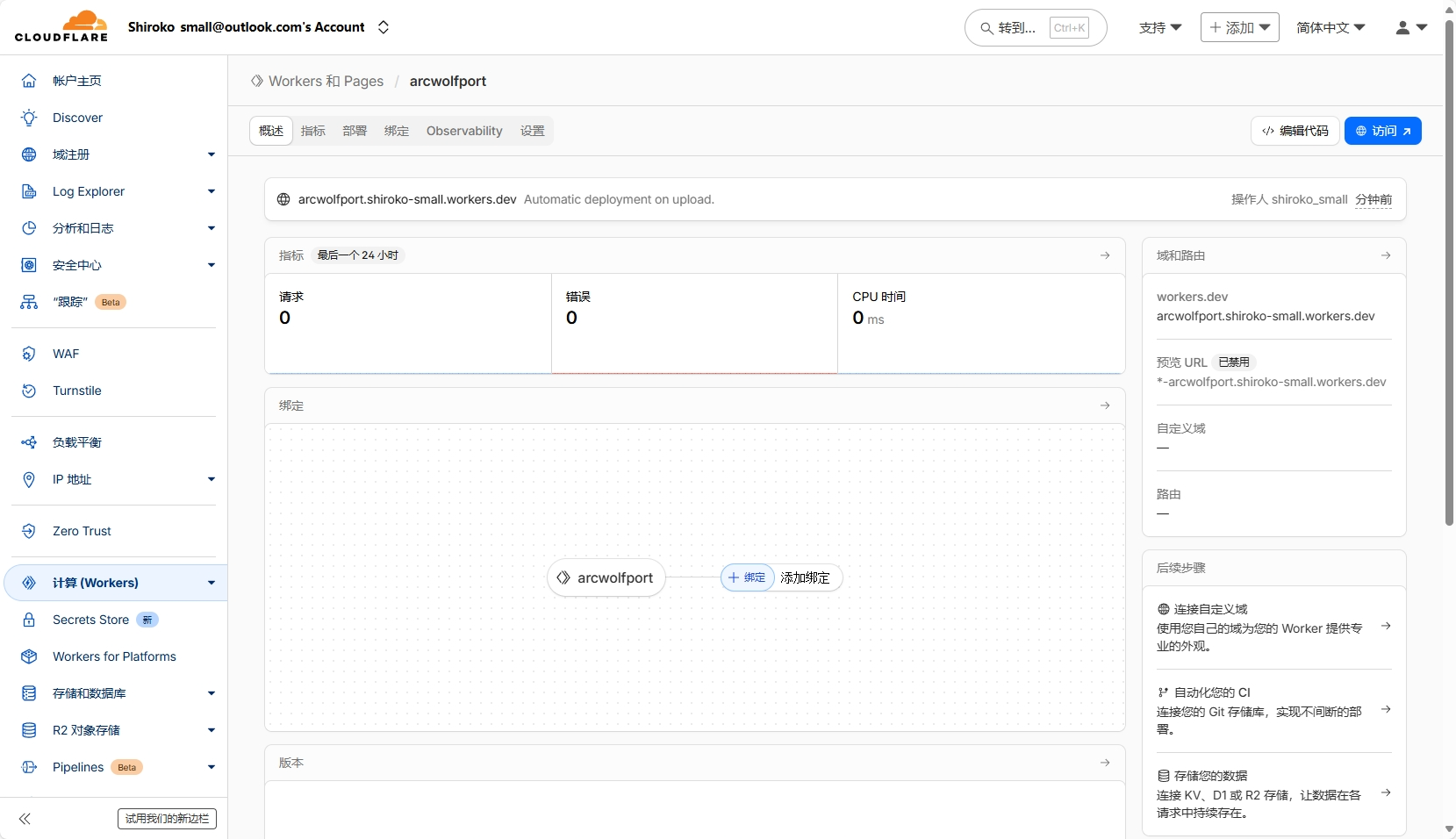
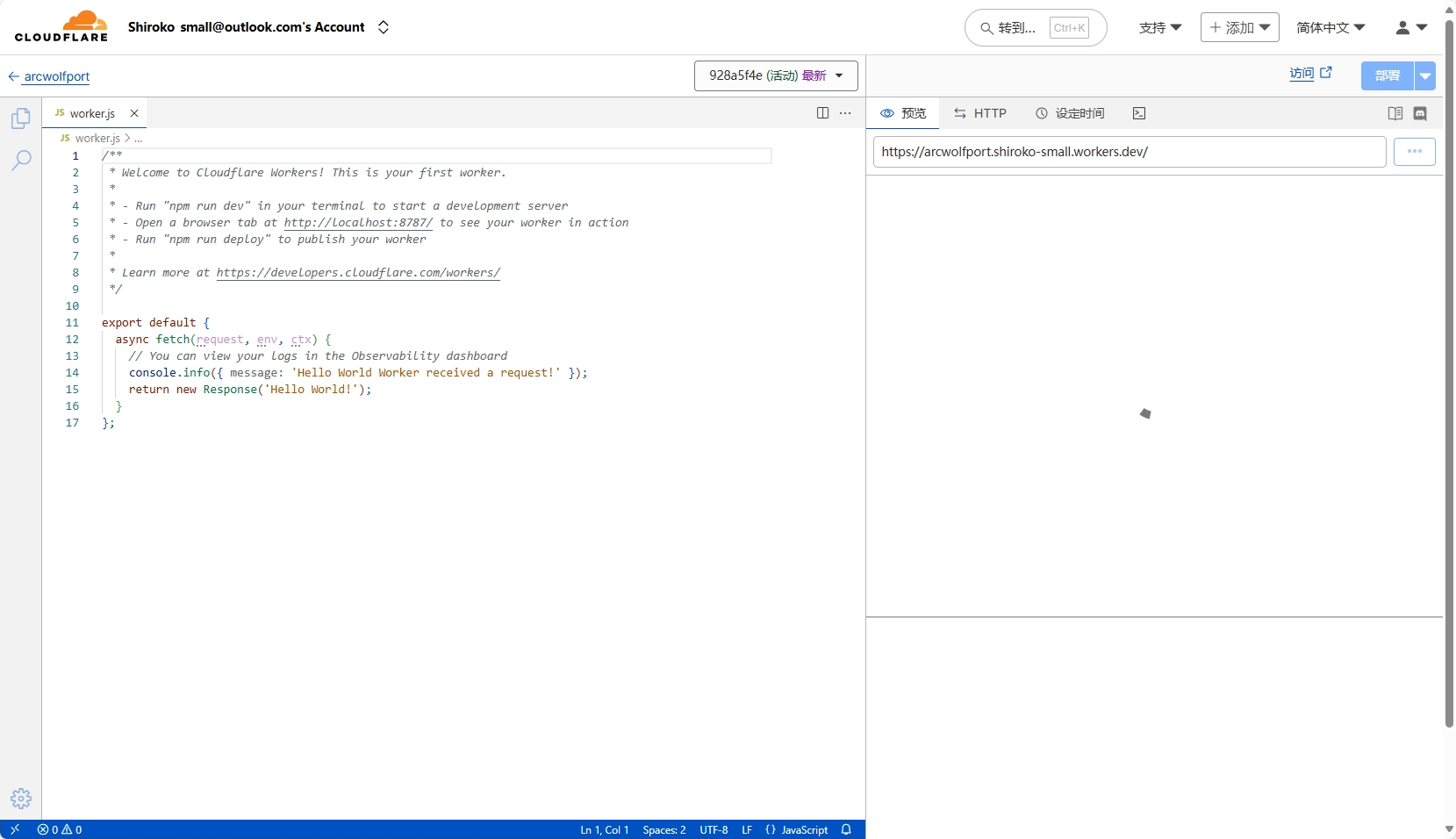
来到这个页面,点击编辑代码,进入代码编辑器。
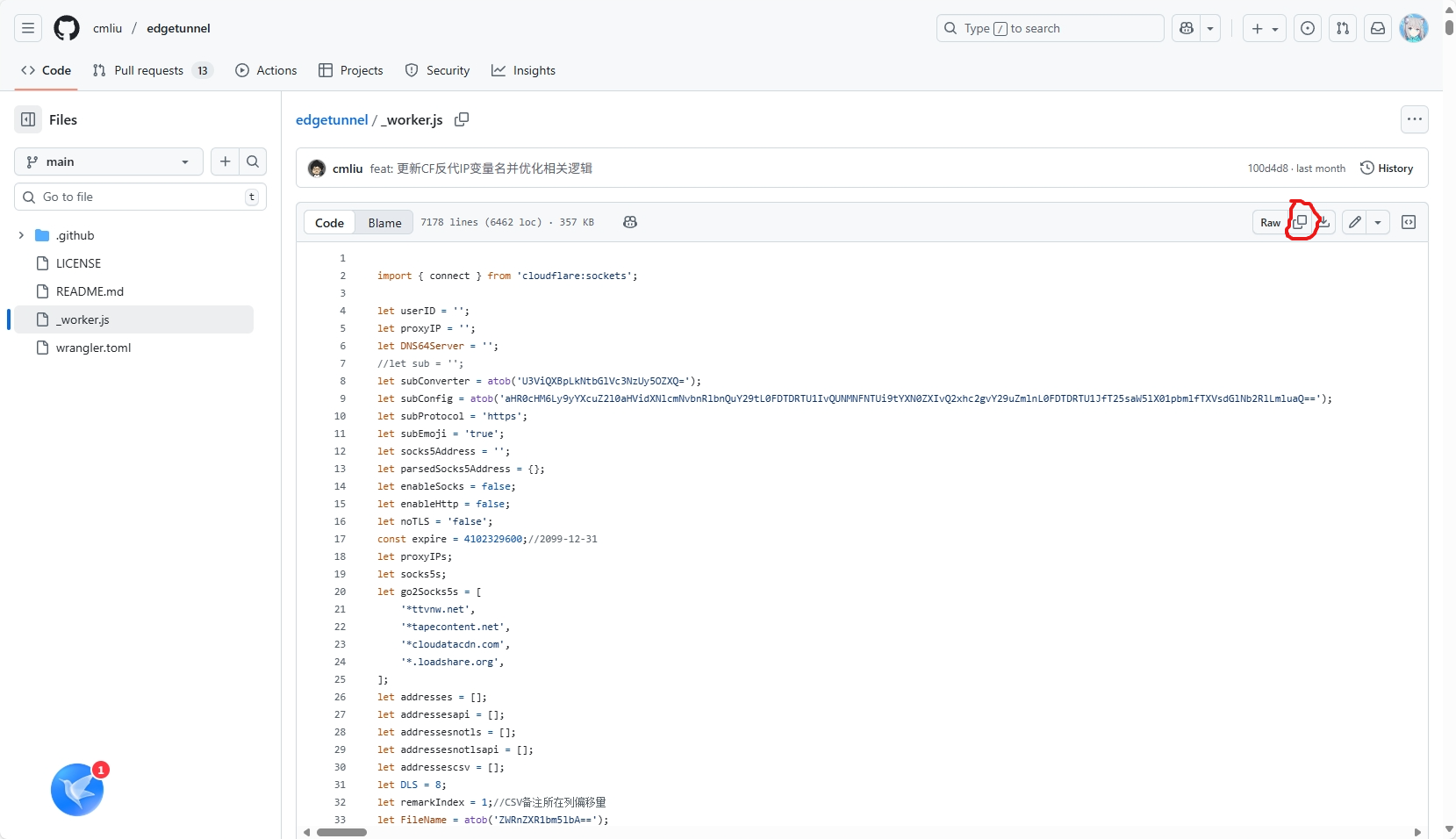
新建一个标签页,打开这个链接edgetunnel/_worker.js at main · cmliu/edgetunnel,点击圈出来的那个按钮,复制里面的代码
回到你的Workers代码编辑器,将里面的代码清空,粘贴刚才复制的代码
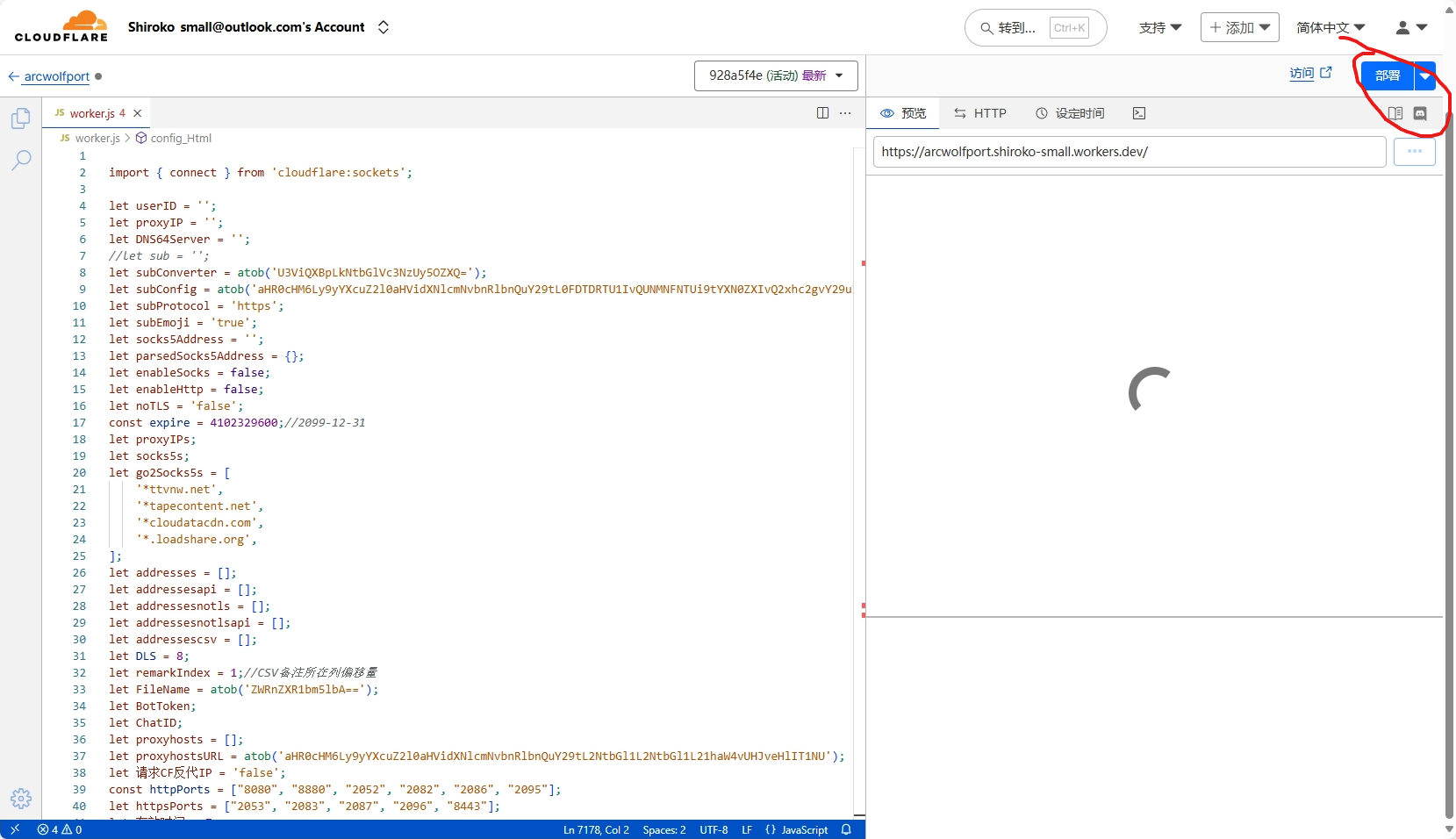
点击部署,完成后点击左上角的返回,回到Worker仪表板。
至此,代码部分结束。
添加自己的域名
点击设置,设置一下自定义域名
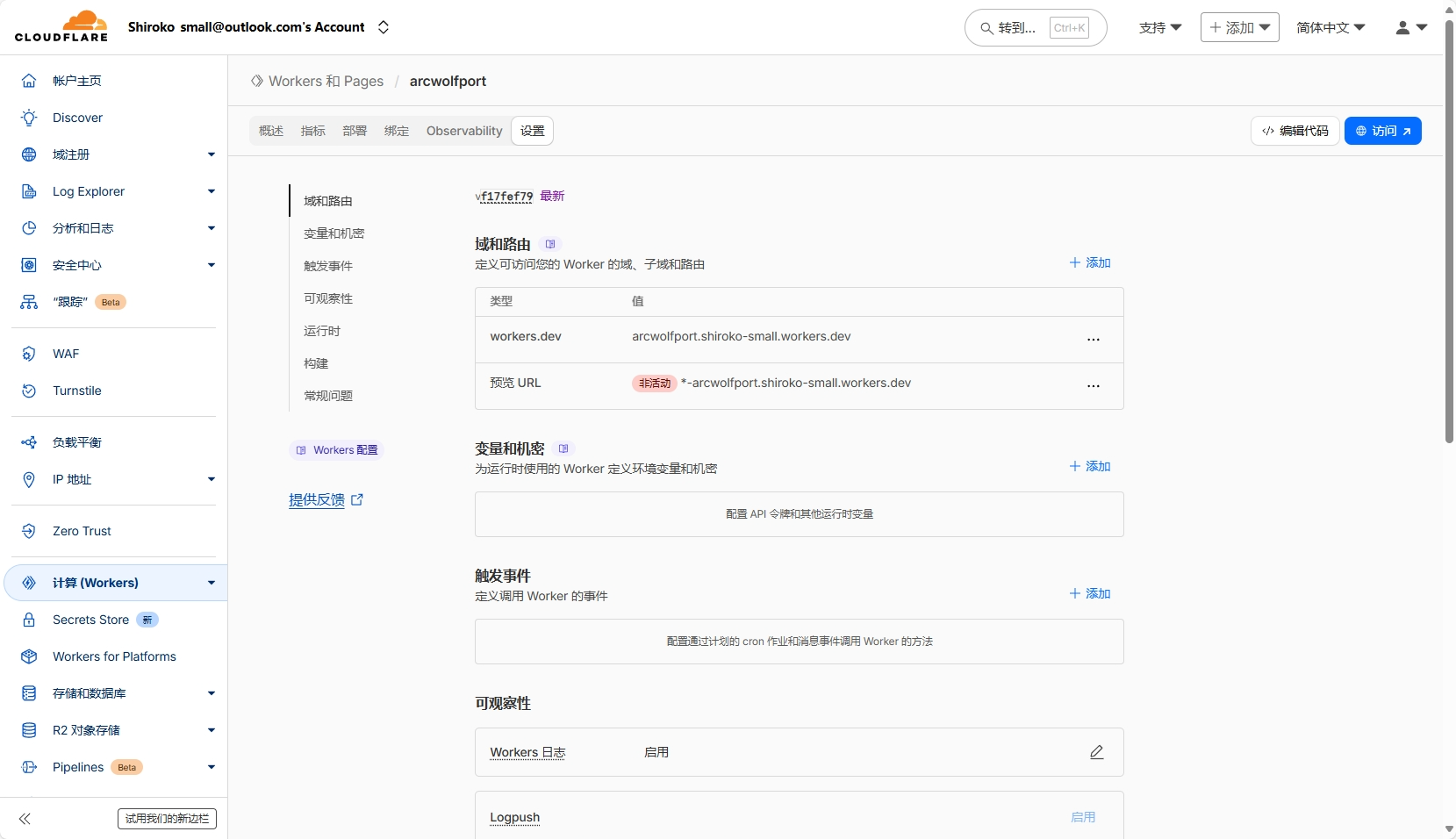
点击“域和路由”旁边的加号,页面右侧会弹出一个东西,选择“自定义域”
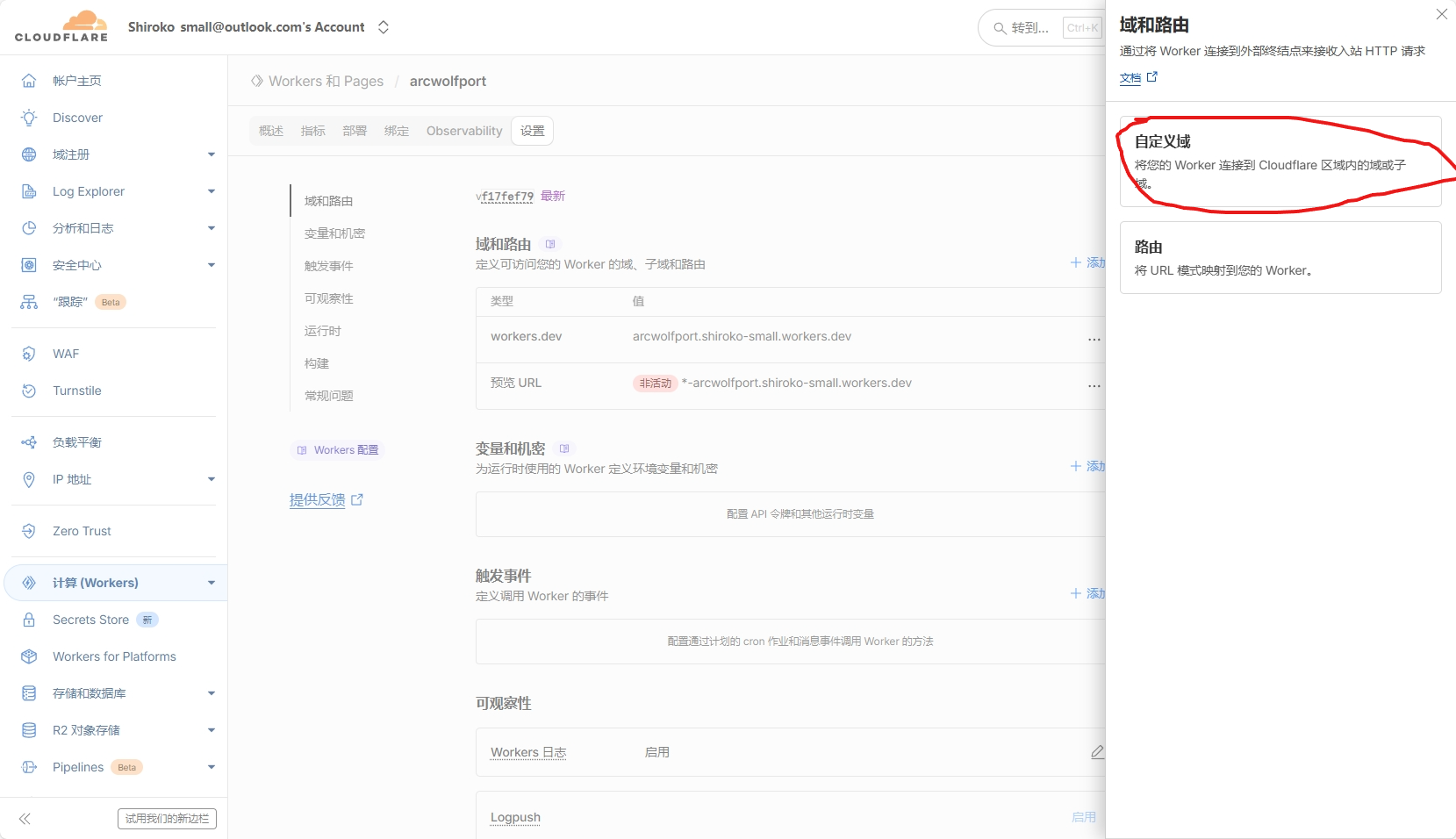
输入一个好记的名字,后面跟上我们之前申请的域名
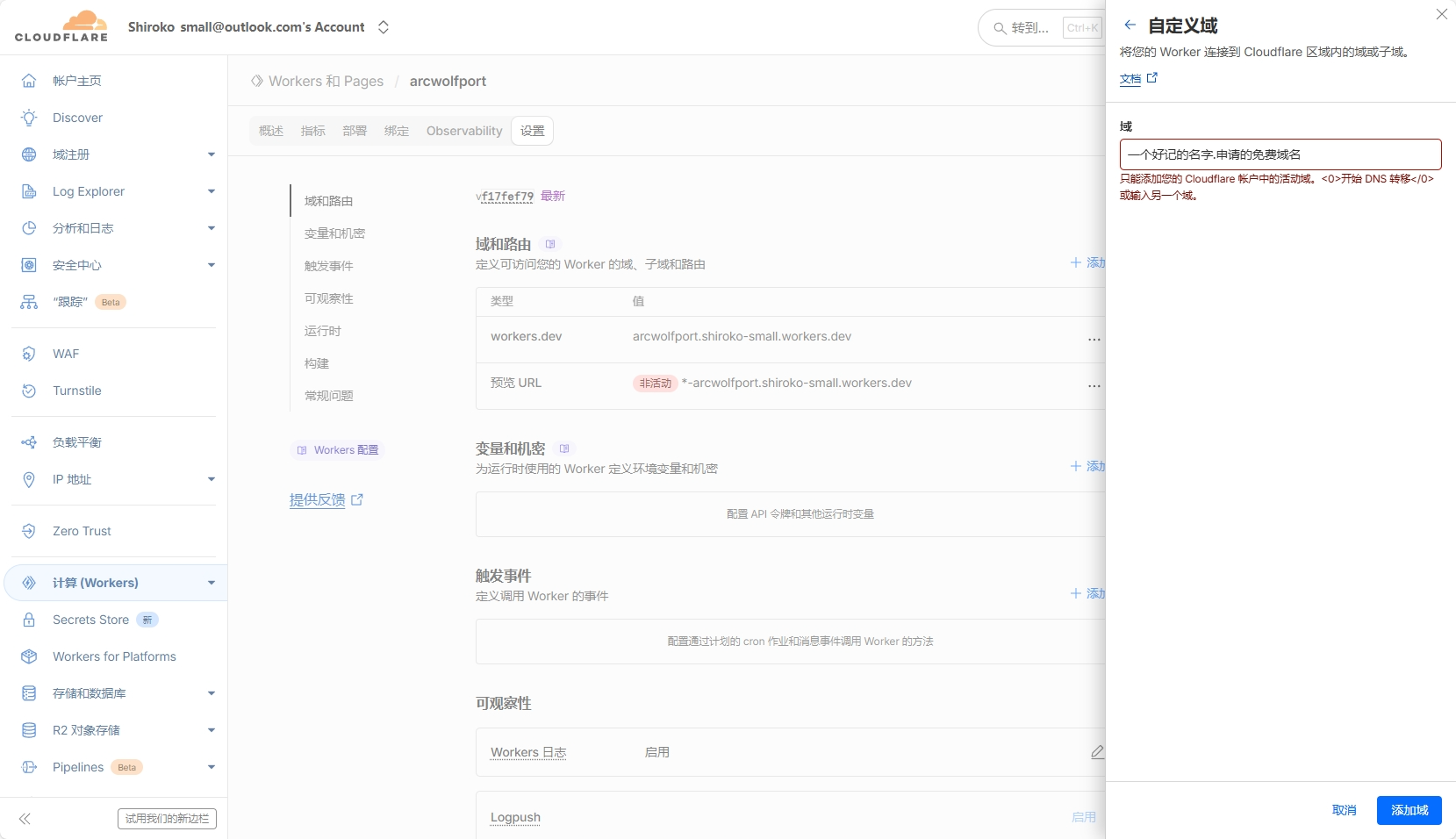
类似这样:
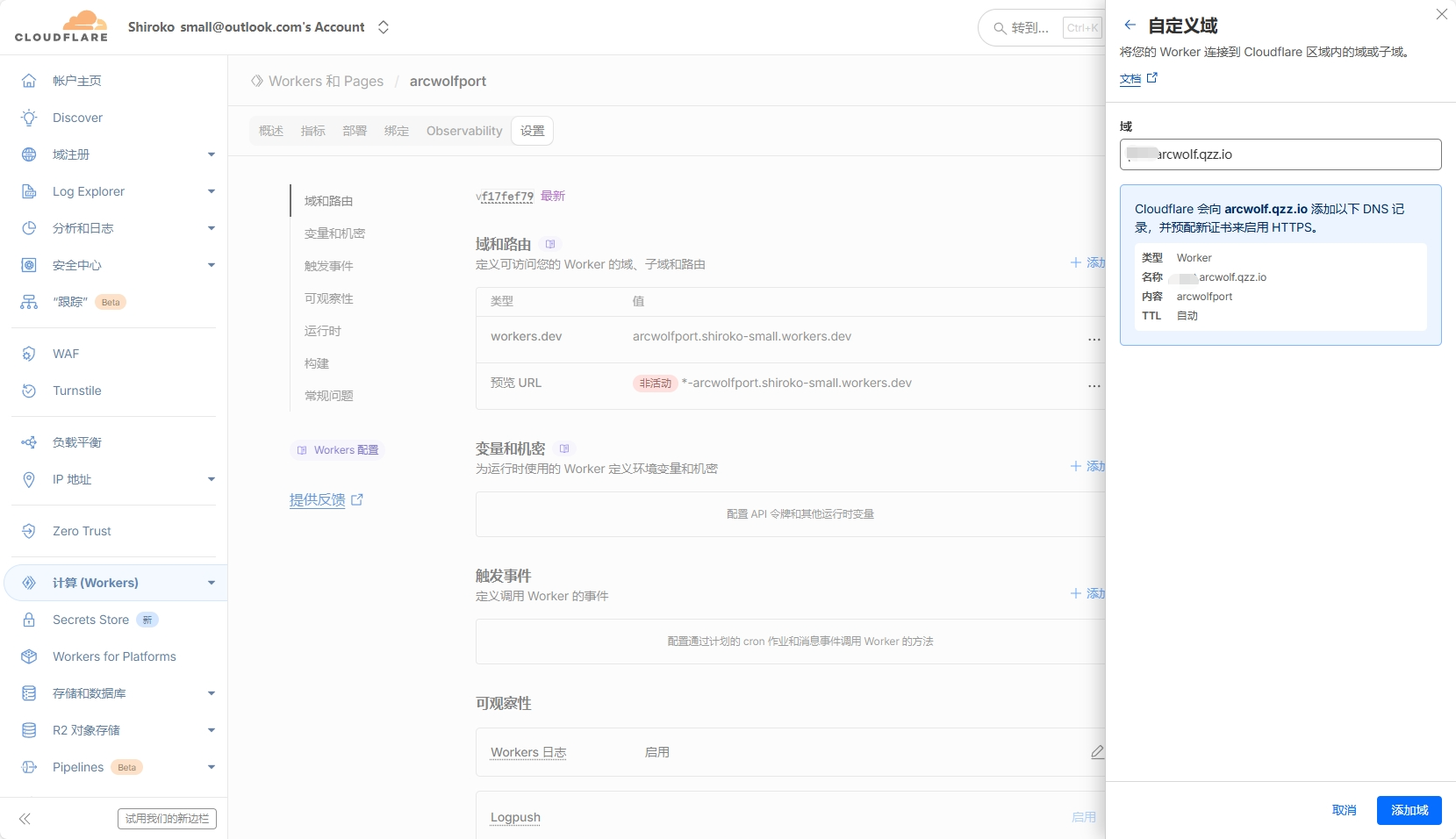
点击添加域,添加域名
现在试着访问一下,你大概率会看到这个东西:
 这时候,返回Workers控制台,我们设置一下UUID
设置UUID
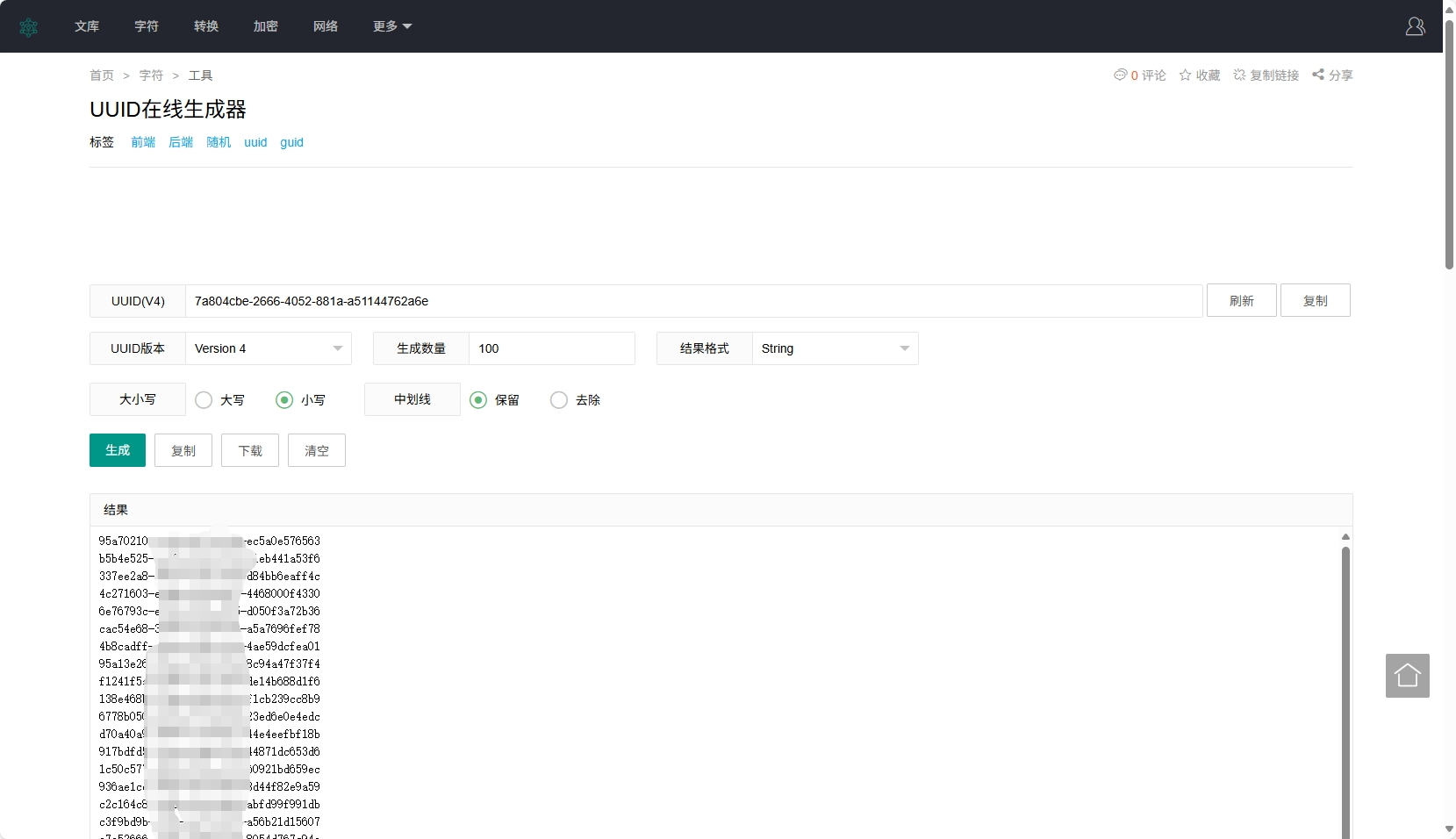
打开你准备的UUID生成器,可以用我这个UUID在线生成器,点击生成,随便挑一个复制
回到workers设置,点击变量和机密旁边的加号,添加一下UUID
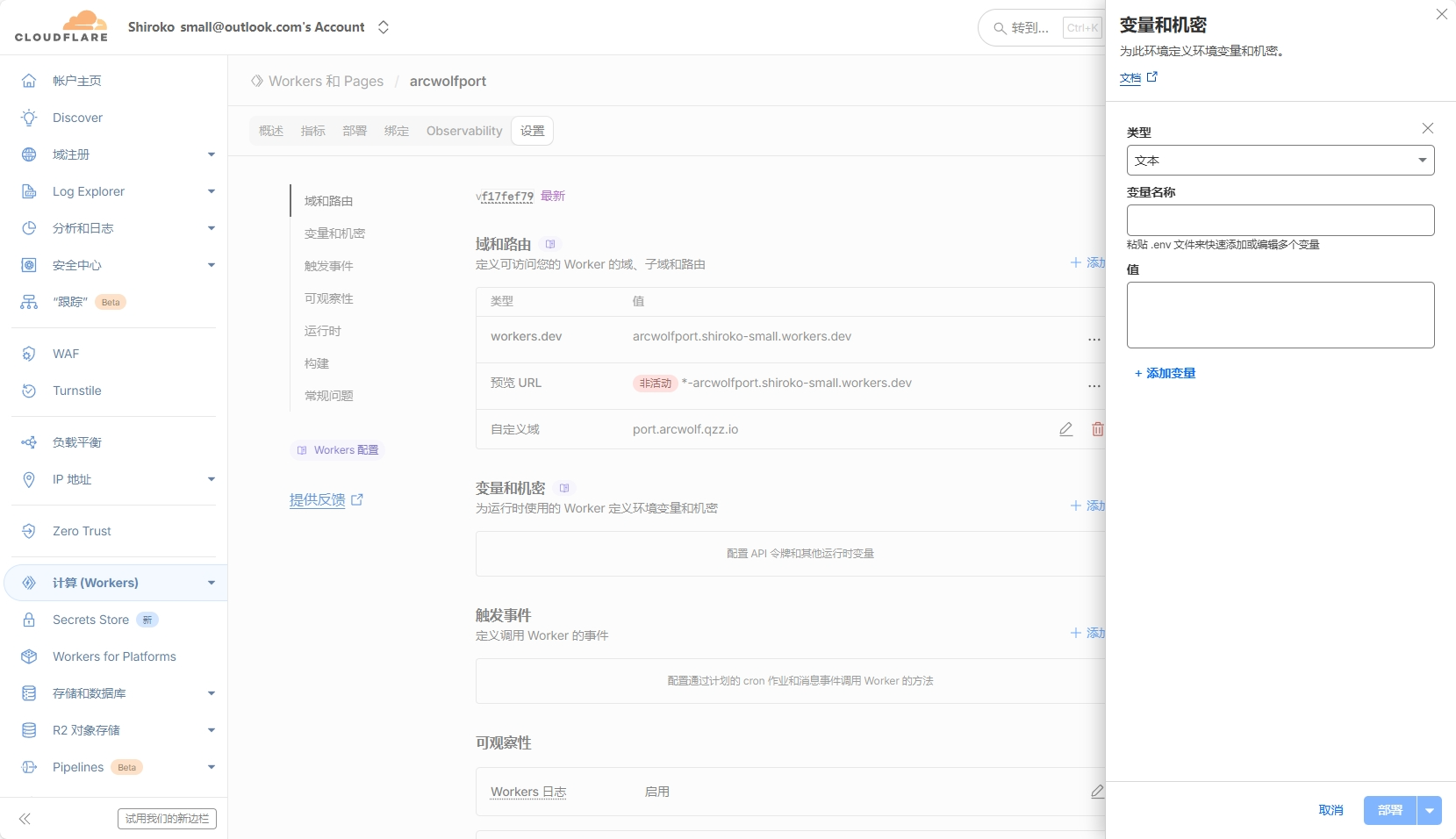
文本填入大写的UUID,值填写你刚才复制的uuid
类似这样:
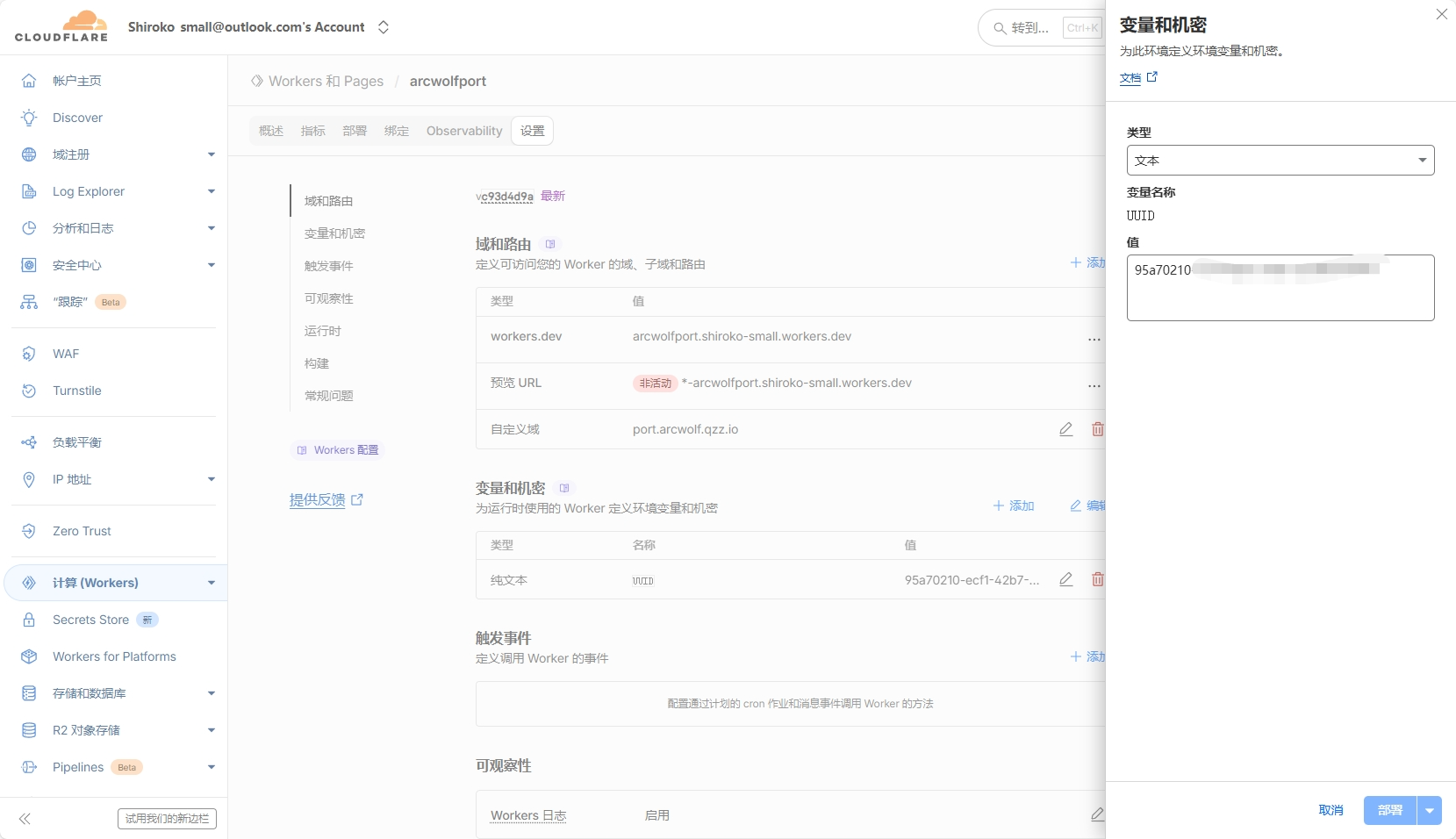
点击部署,这时,我们的服务端完成配置,试着访问一下。
客户端配置
你已经配置好了服务端了,接下来,我们来配置客户端。
你需要准备一个客户端(比如V2Rayn),我这里使用V2Rayn演示。
新建一个标签页,输入域名,后面加上/你的UUID,类似这样:

你就会看到一个非常现代化的配置页面:
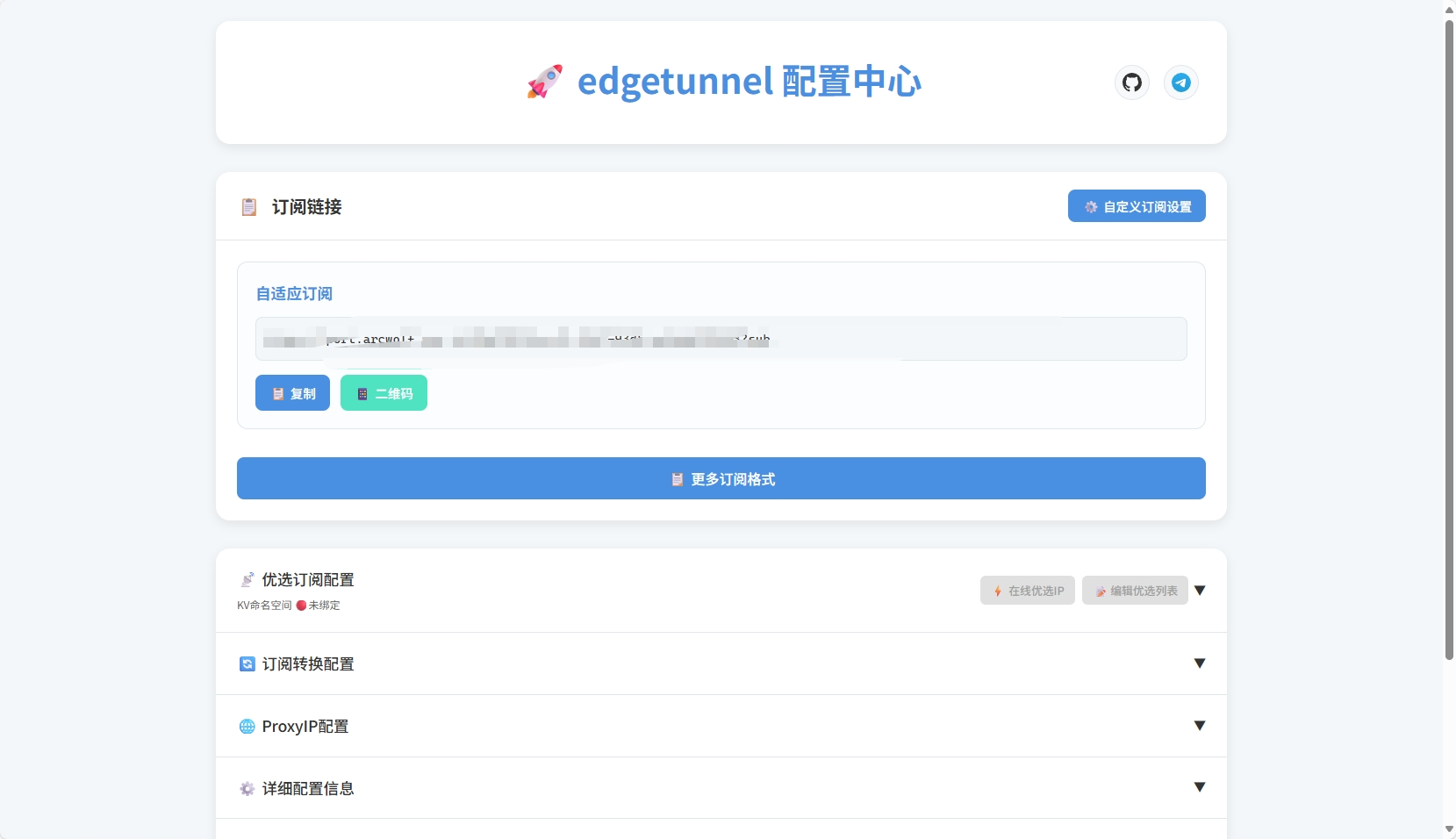
点击那个复制,打开你的客户端
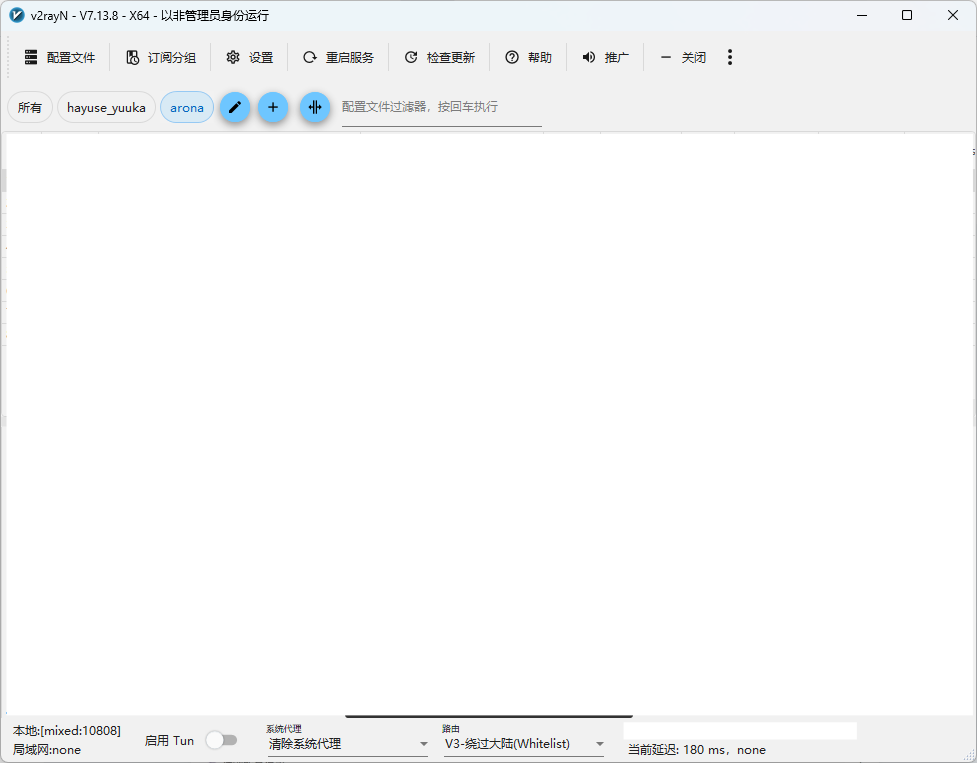
点击上面那个蓝蓝的加号,创建一个订阅分组
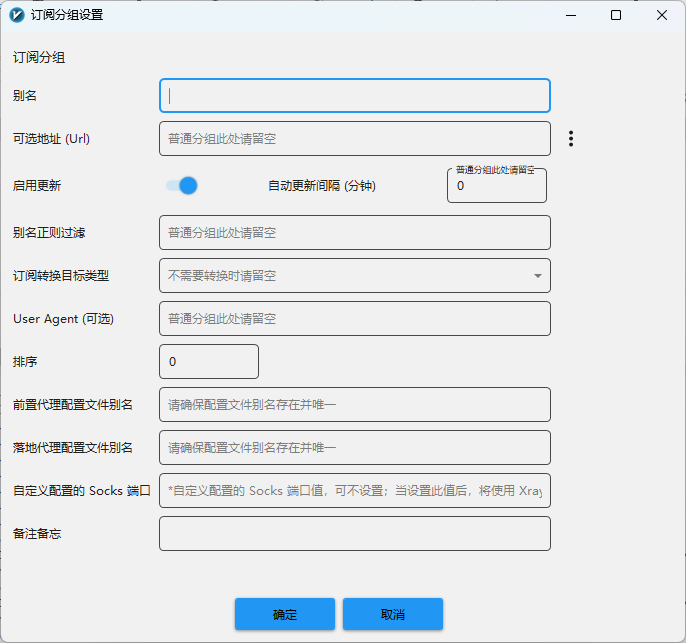
在别名那里随便填写一个名字,可选地址那边写刚才复制的链接,点击确定,回到主界面
点击订阅分组,找到更新当前订阅(不通过代理),获取节点。
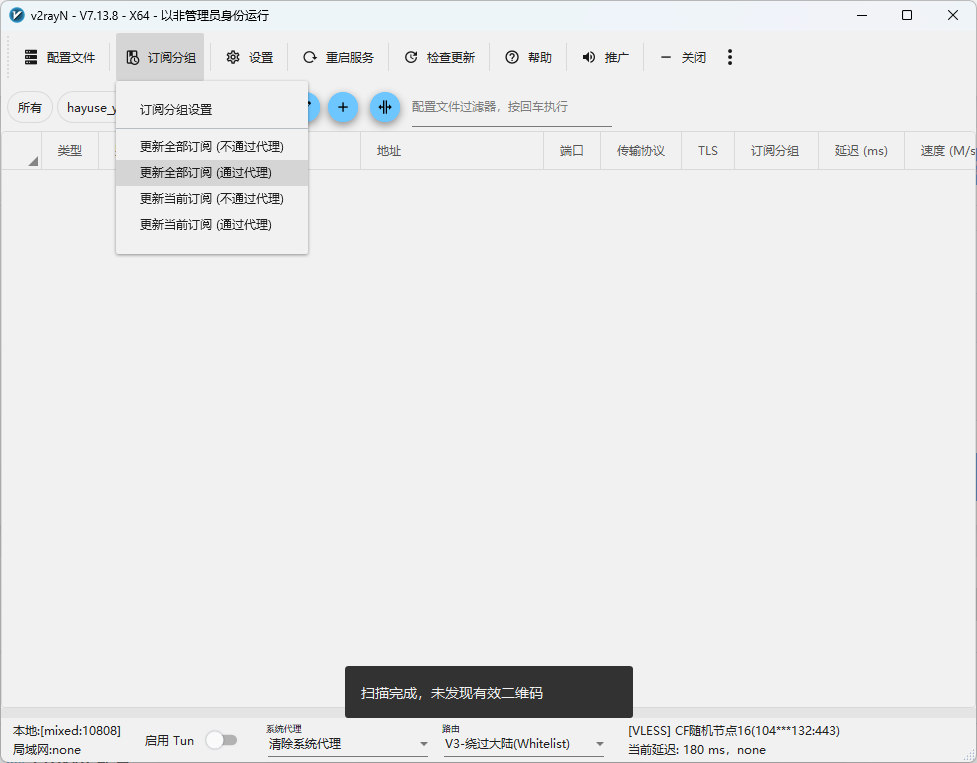
稍等一会,节点就出现在你面前了。
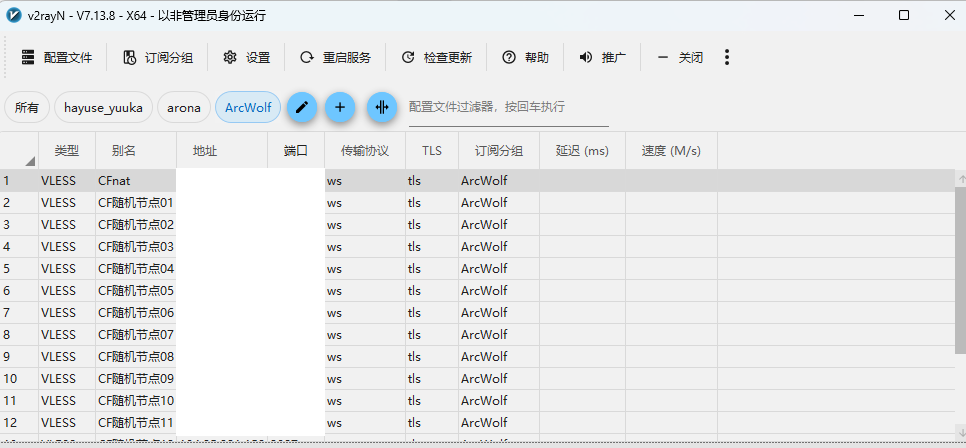
右键一个节点,将他设为活动配置文件,下方的代理模式选择自动配置系统代理,开始享受高墙外面的世界吧!